
Ayuda y soporte
Encuentra la guía paso a paso de tu panel de control y vídeos de cada funcionalidad de Olisearch, para resolver tus dudas al momento.
Tu buscador por dentro
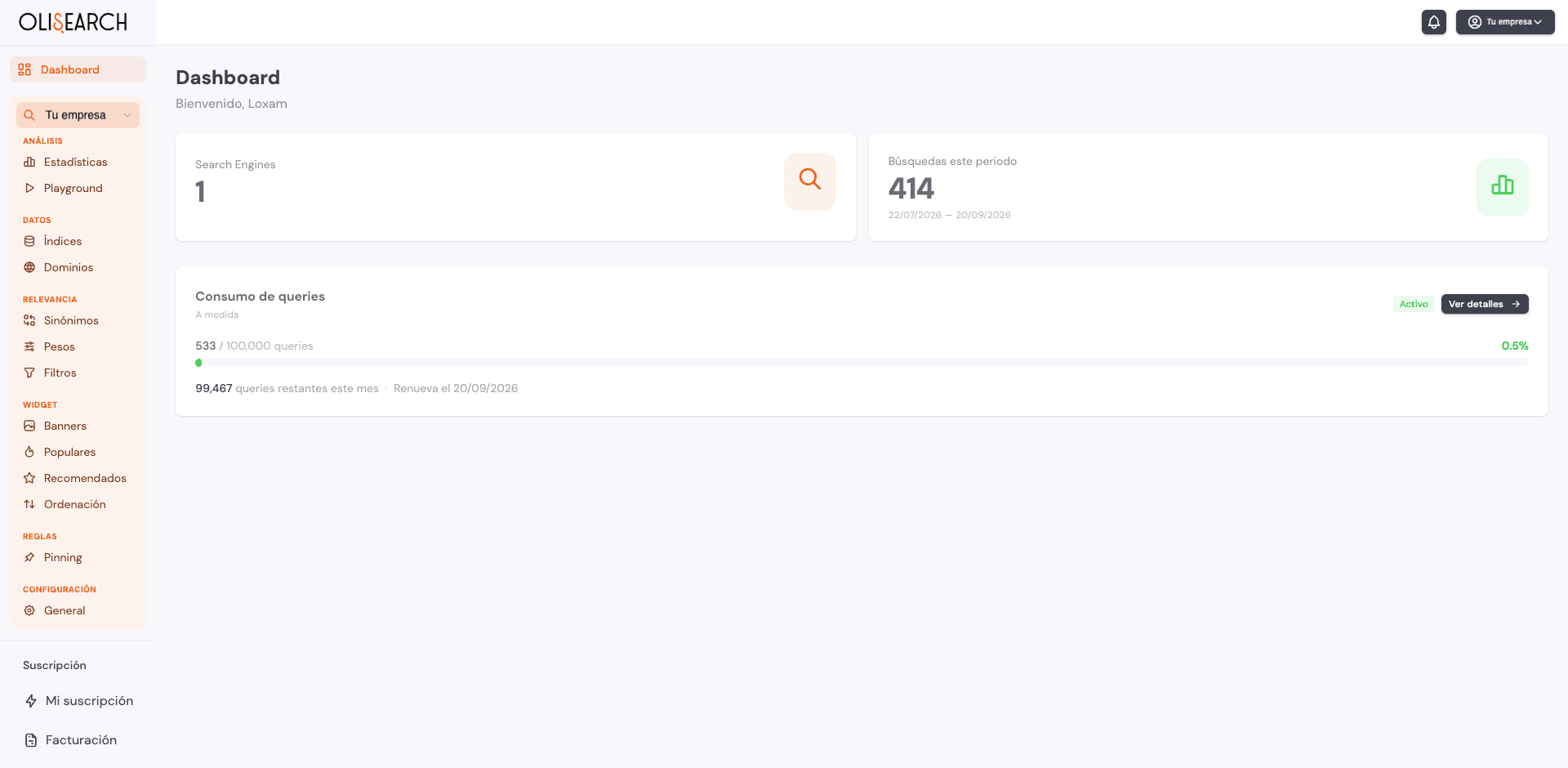
Este es tu panel de control de Olisearch. En la barra lateral encontrarás el selector de motores: si tu tienda tiene varios idiomas, cada uno tiene su propio buscador independiente. También puedes ver el consumo de queries mensual. Cuando alcanzas el 80% o el 90% de tu plan, te avisamos por email, señal de que tu buscador está trabajando a pleno rendimiento.
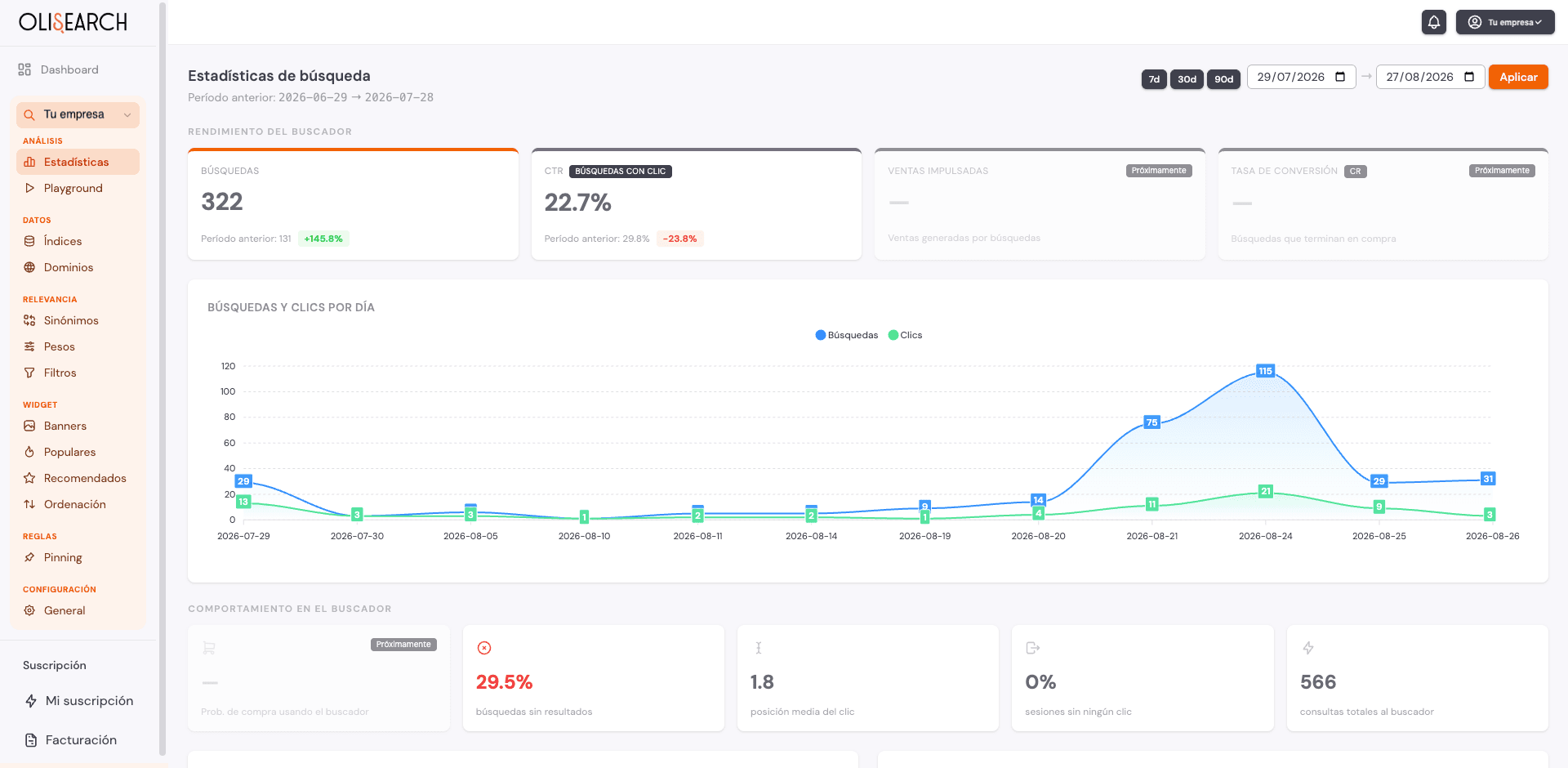
Aquí tienes la visión completa del rendimiento: búsquedas realizadas, clics y CTR. Más abajo encontrarás los términos más buscados y las búsquedas sin resultado: lo que tus clientes buscan y no encuentran. Este segundo listado es oro: cada término sin resultado es una oportunidad de añadir un sinónimo o revisar el catálogo.
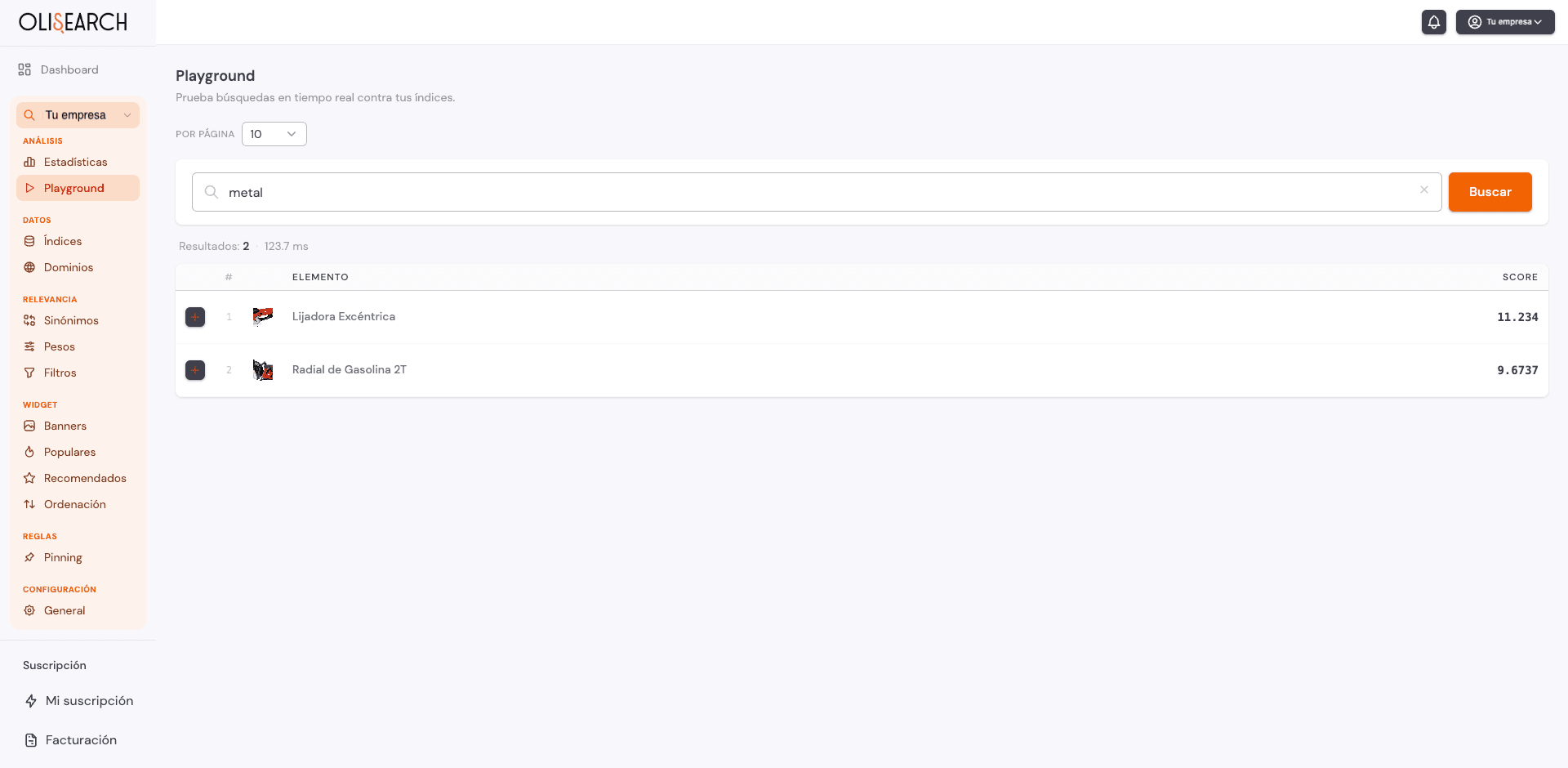
El Playground es tu espacio de pruebas: puedes hacer búsquedas reales contra tu catálogo sin consumir ni una sola query de tu plan. Escribe cualquier término y verás los resultados con su puntuación de relevancia. Úsalo siempre que quieras comprobar que un producto aparece bien antes de tocar cualquier configuración.
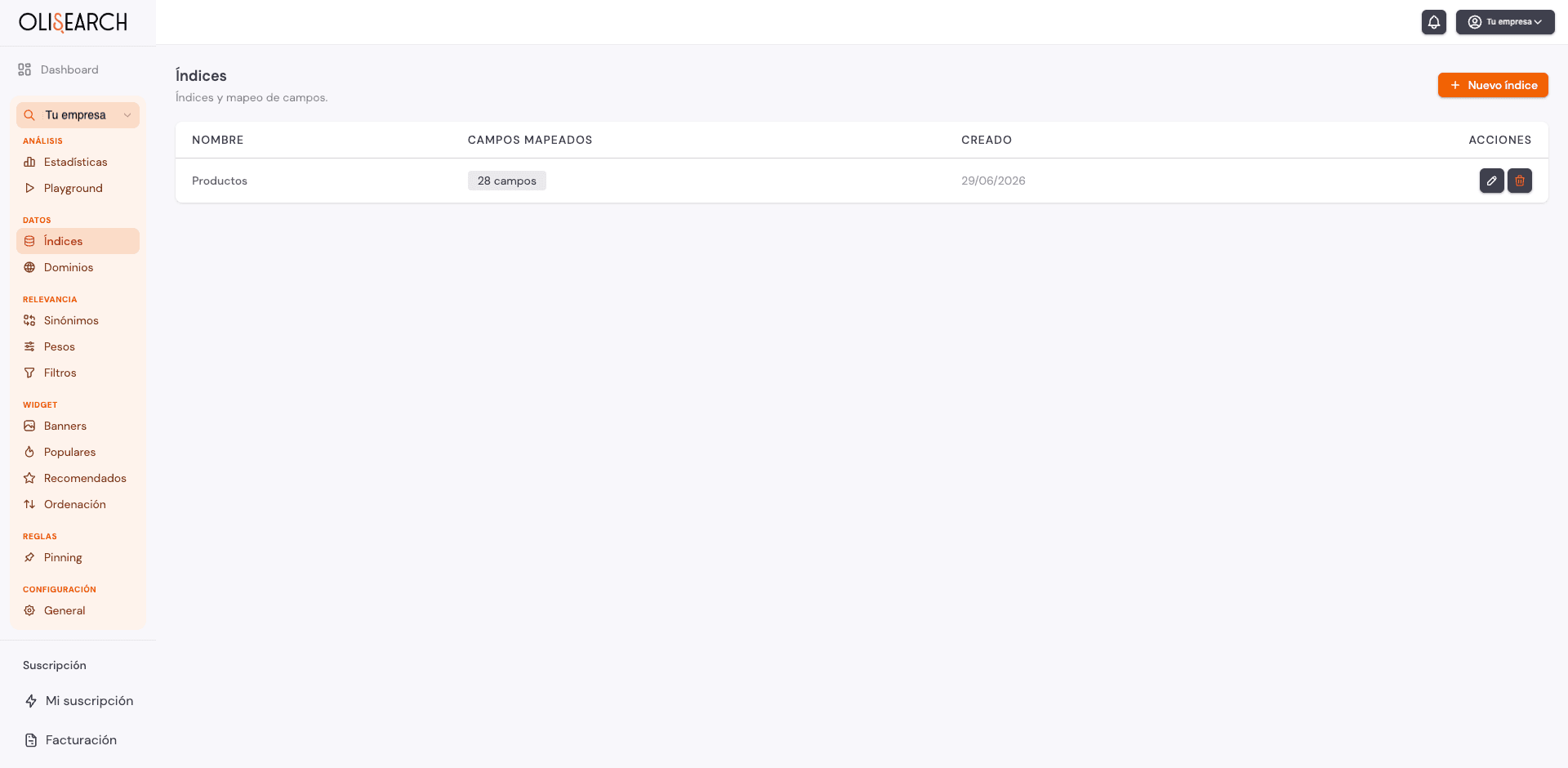
En Índices gestionas la sincronización de tu catálogo con el buscador. Cuando añadas productos, cambies precios o modifiques descripciones, pulsa «Reindexar ahora» para que los cambios sean visibles en minutos. También puedes programar una reindexación automática; nosotros recomendamos 1-2 veces por semana a las 5h, cuando no hay visitas en la web.
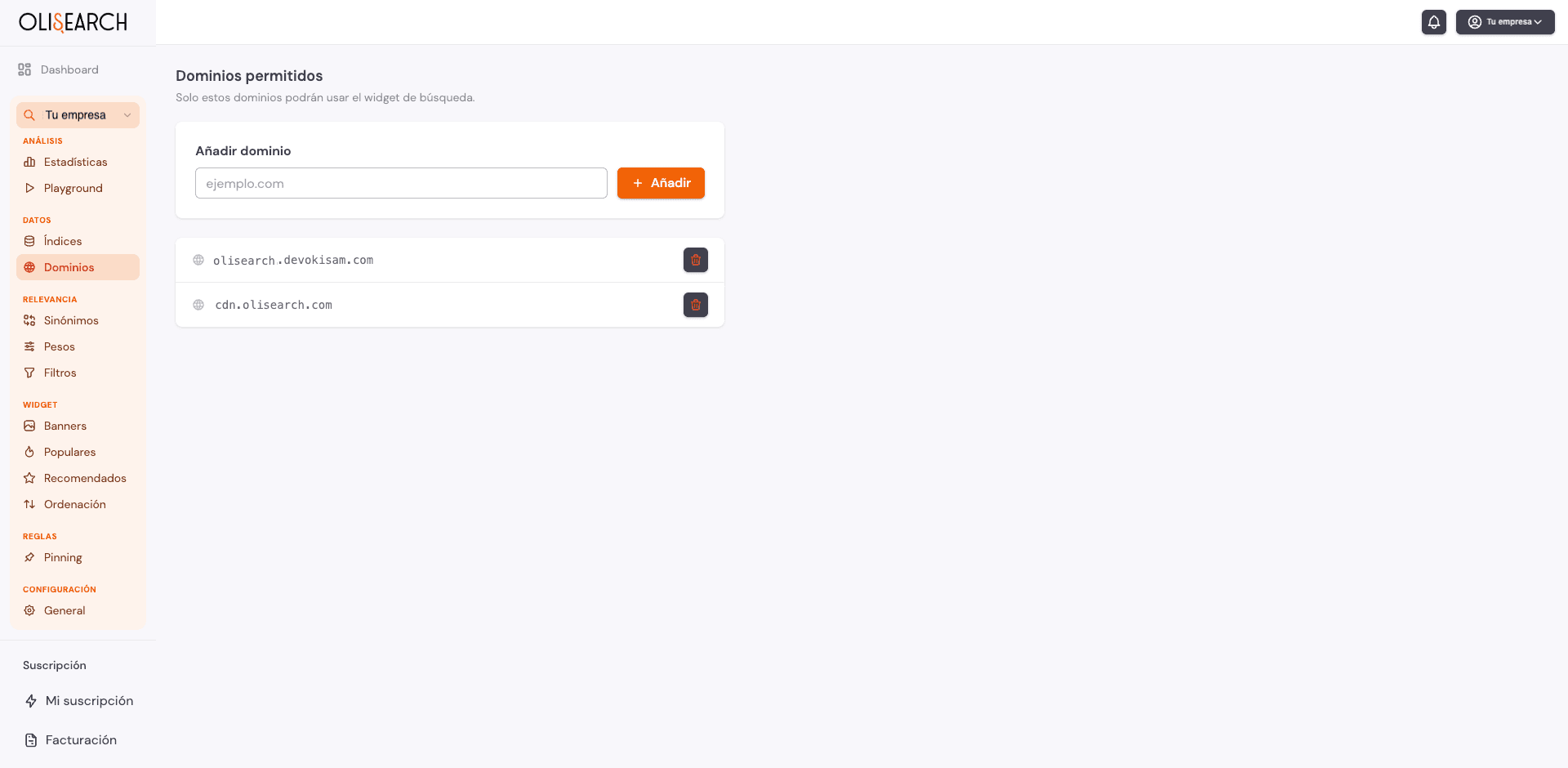
En Dominios configuras las webs autorizadas para usar el widget de búsqueda. Es una medida de seguridad: solo los dominios que añadas aquí podrán cargar tu buscador. Añade el dominio de tu tienda, sin este paso, el widget no aparecerá para tus clientes.
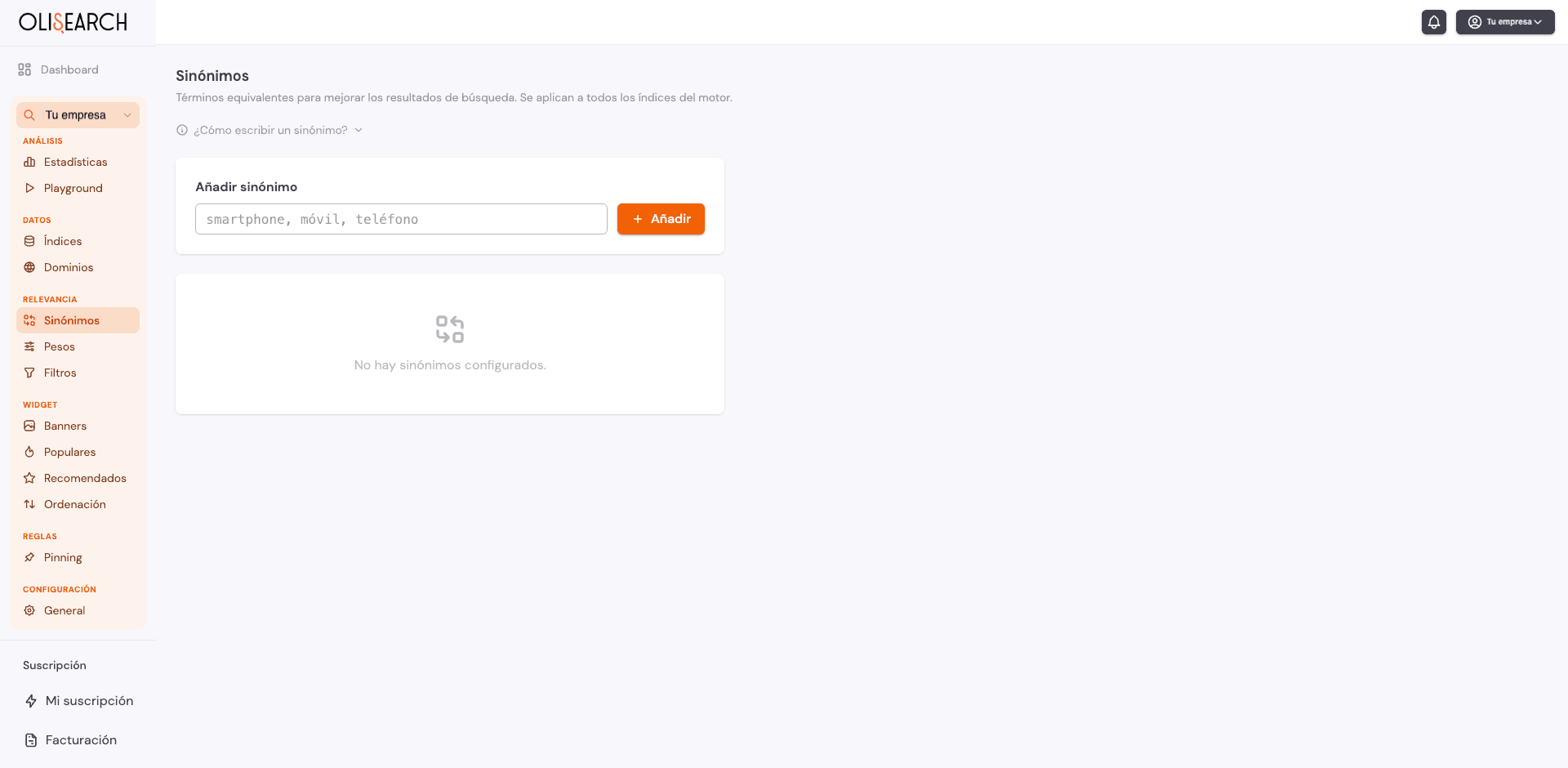
Los Sinónimos hacen que tus clientes encuentren los mismos productos aunque usen palabras distintas. Escribe los términos equivalentes separados por comas y Olisearch los tratará como una sola búsqueda. Ej: «smartphone, móvil, teléfono». Es una de las configuraciones con mayor impacto directo en la experiencia de búsqueda.
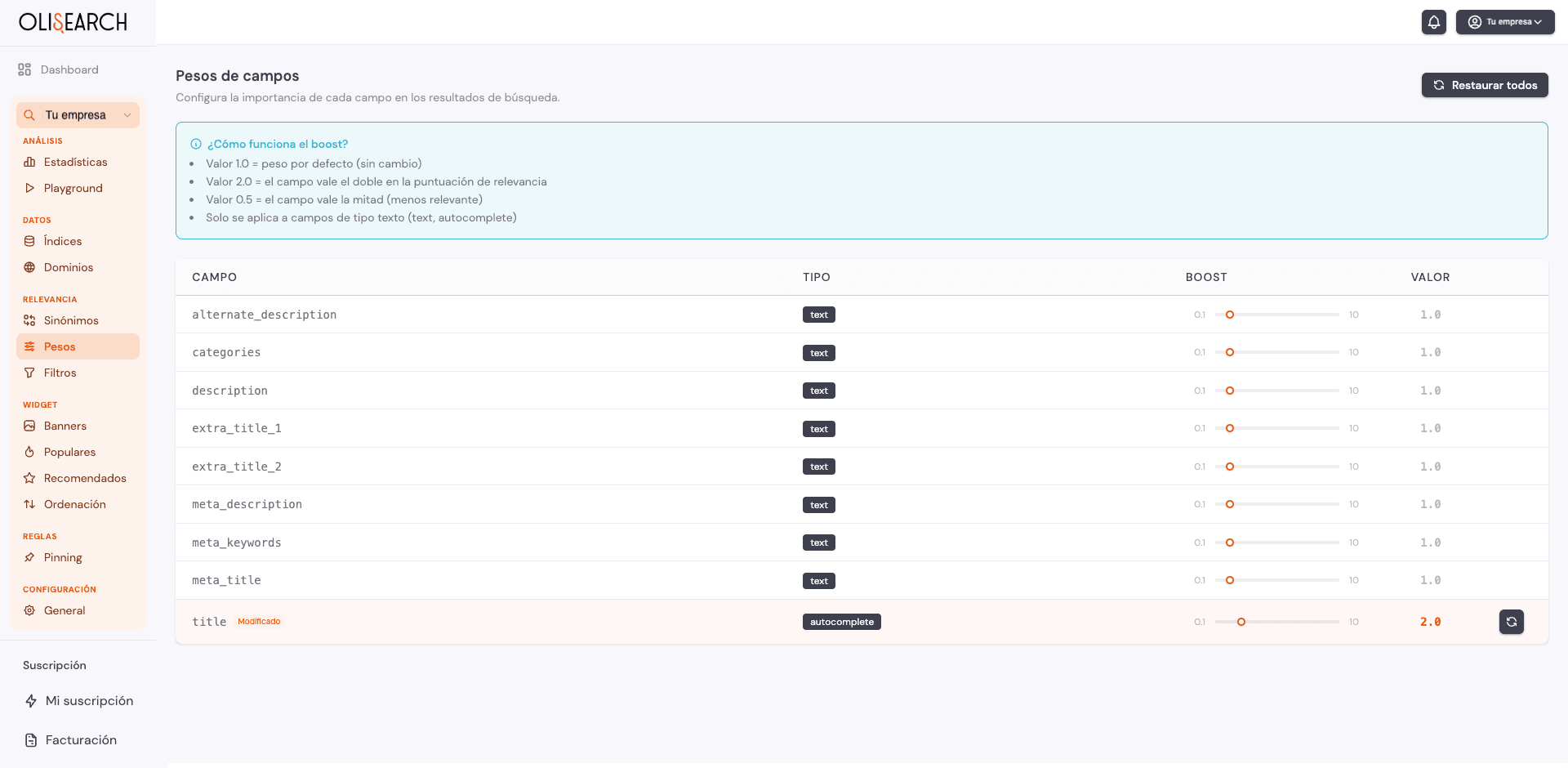
En Pesos le dices al buscador qué campos de tus productos son más importantes. Valor 2.0 = ese campo vale el doble en la puntuación de relevancia. Así, un producto cuyo título coincide exactamente con la búsqueda subirá antes que uno que solo lo menciona en la descripción.
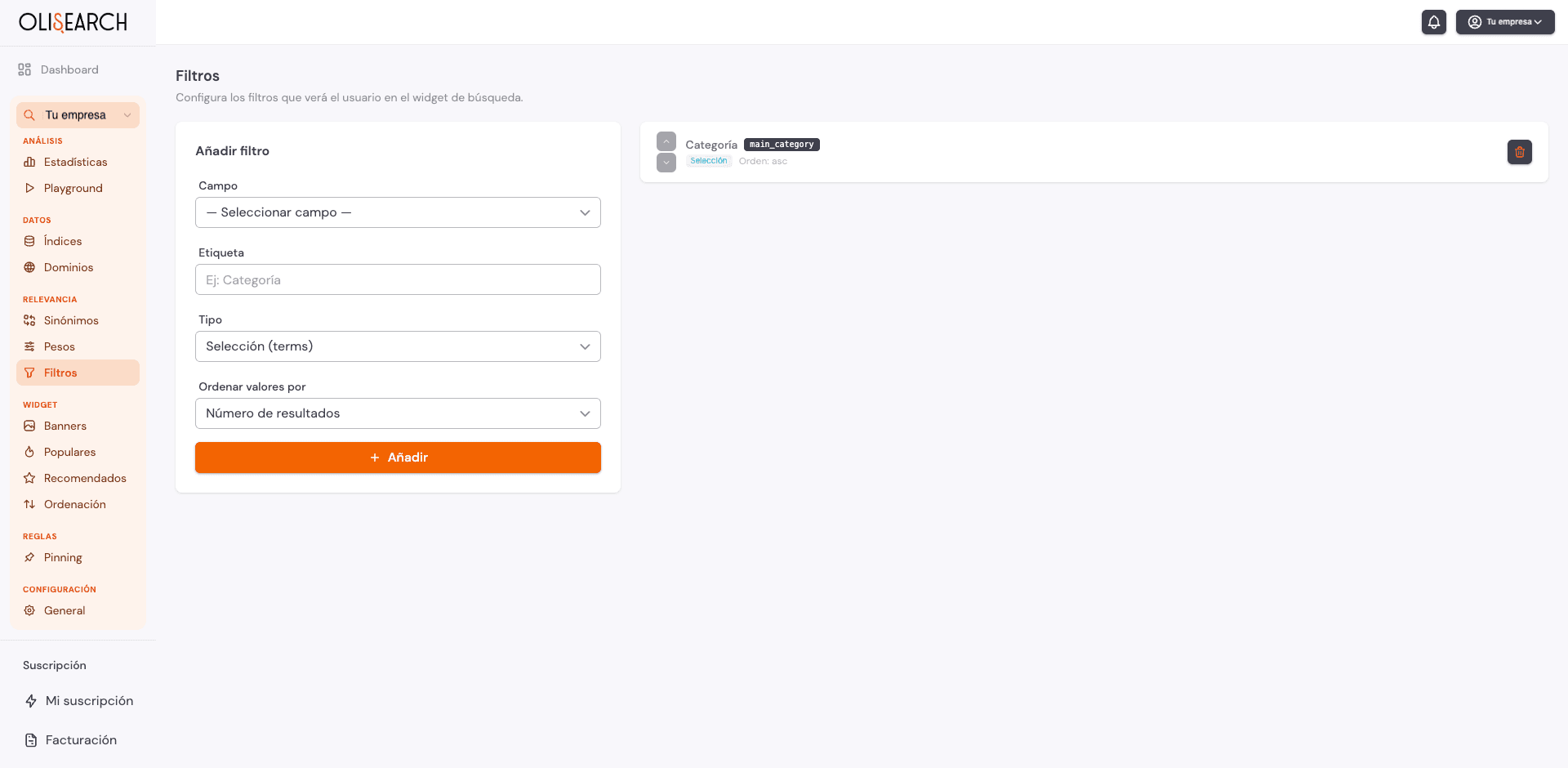
Aquí configuras los filtros del lateral del buscador: categorías, precio, marcas… Para cada filtro puedes elegir el campo de tu catálogo que lo alimenta, el nombre visible y el orden de los valores. Unos buenos filtros reducen el tiempo que tarda un cliente en encontrar lo que busca.
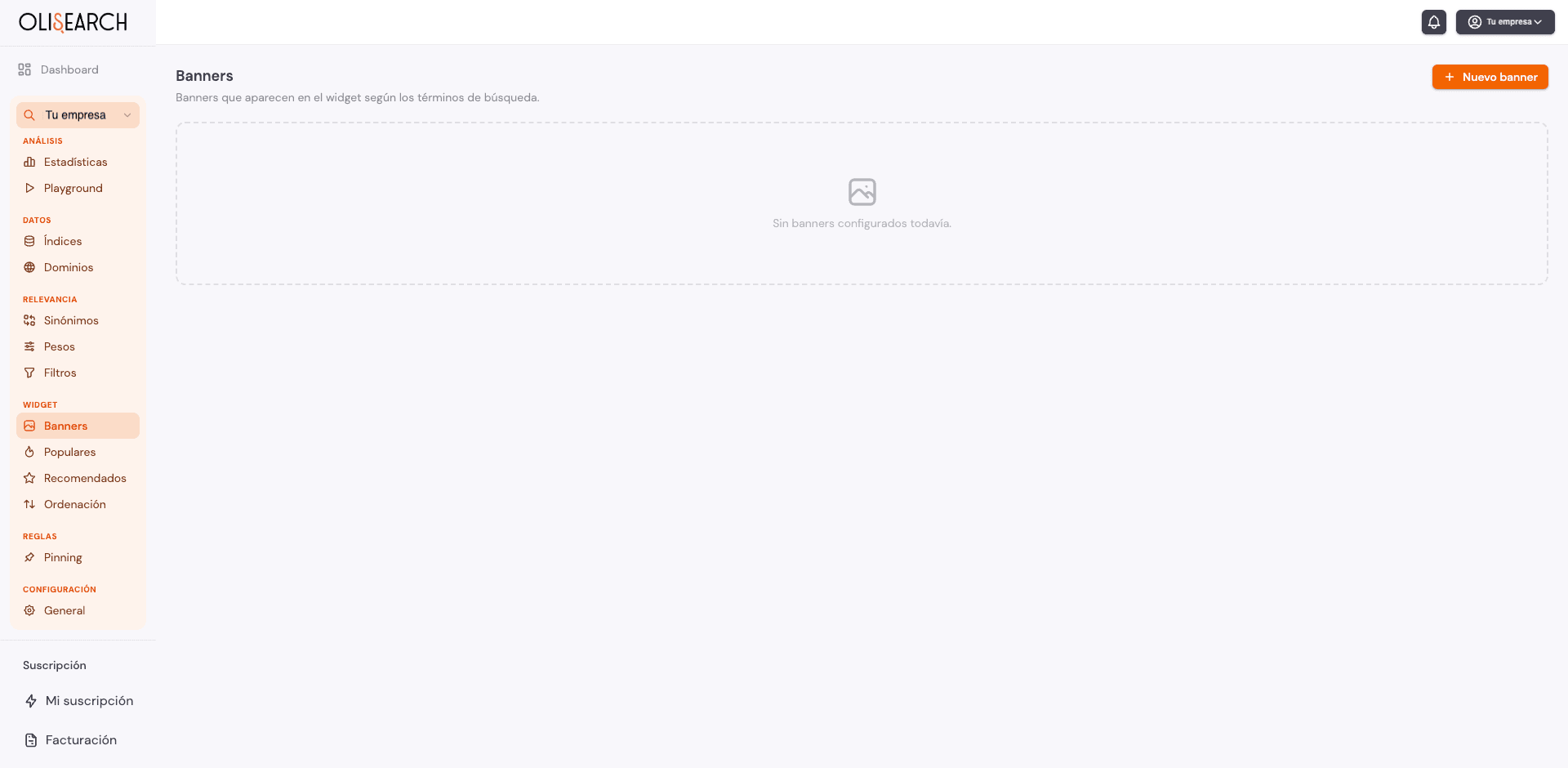
Los Banners son imágenes promocionales que aparecen en los resultados cuando alguien busca una palabra clave concreta. Perfectos para campañas de temporada, Black Friday o lanzamientos de producto. Puedes programarlos por fechas para que se activen y desactiven solos, sin que tengas que acordarte.
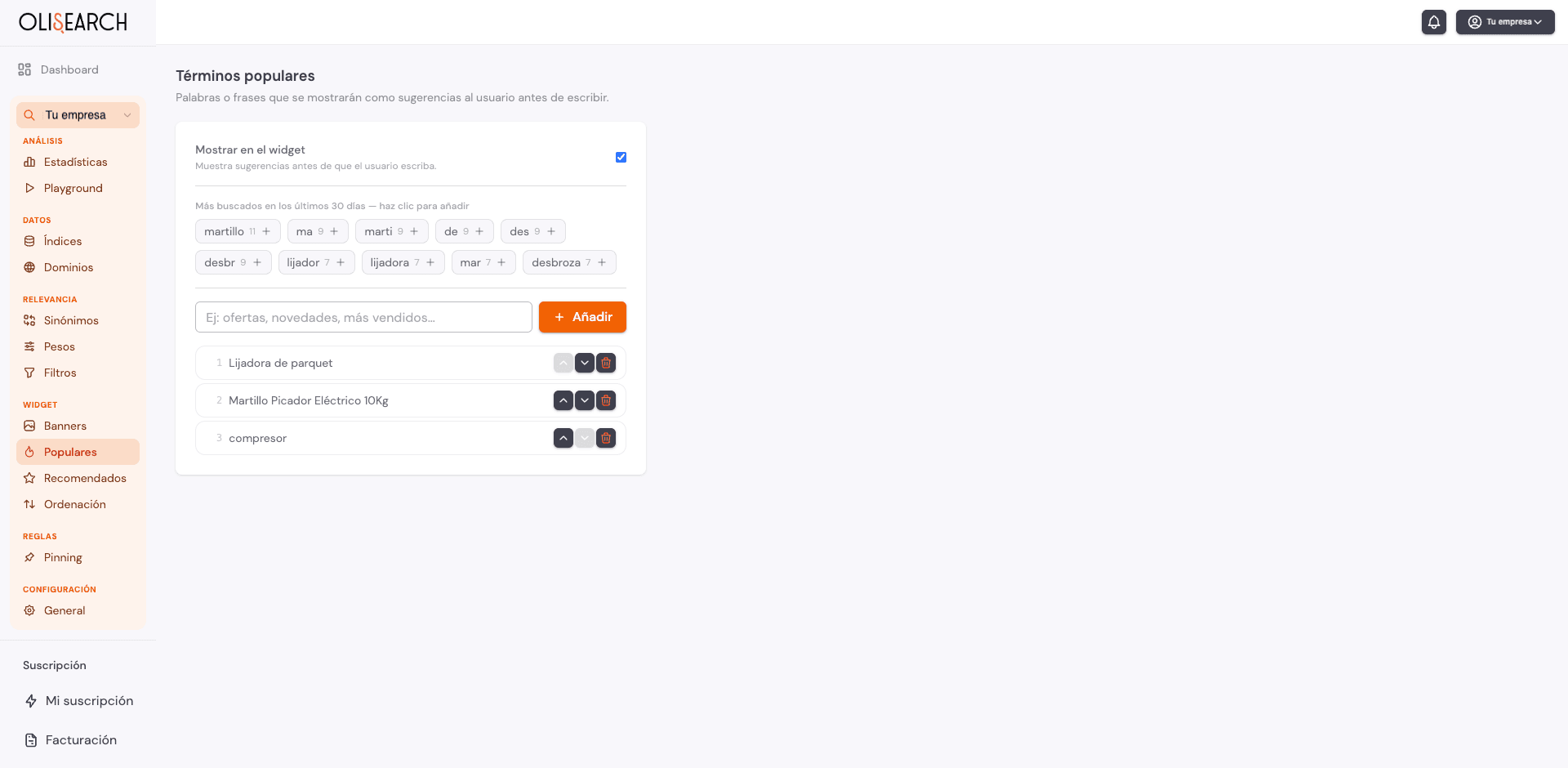
En Términos populares defines las sugerencias que ve el usuario nada más abrir el buscador, antes de escribir nada. Son tus recomendaciones editoriales: las categorías, marcas o búsquedas que quieres que tus clientes descubran primero. Tú eliges qué aparece y en qué orden.
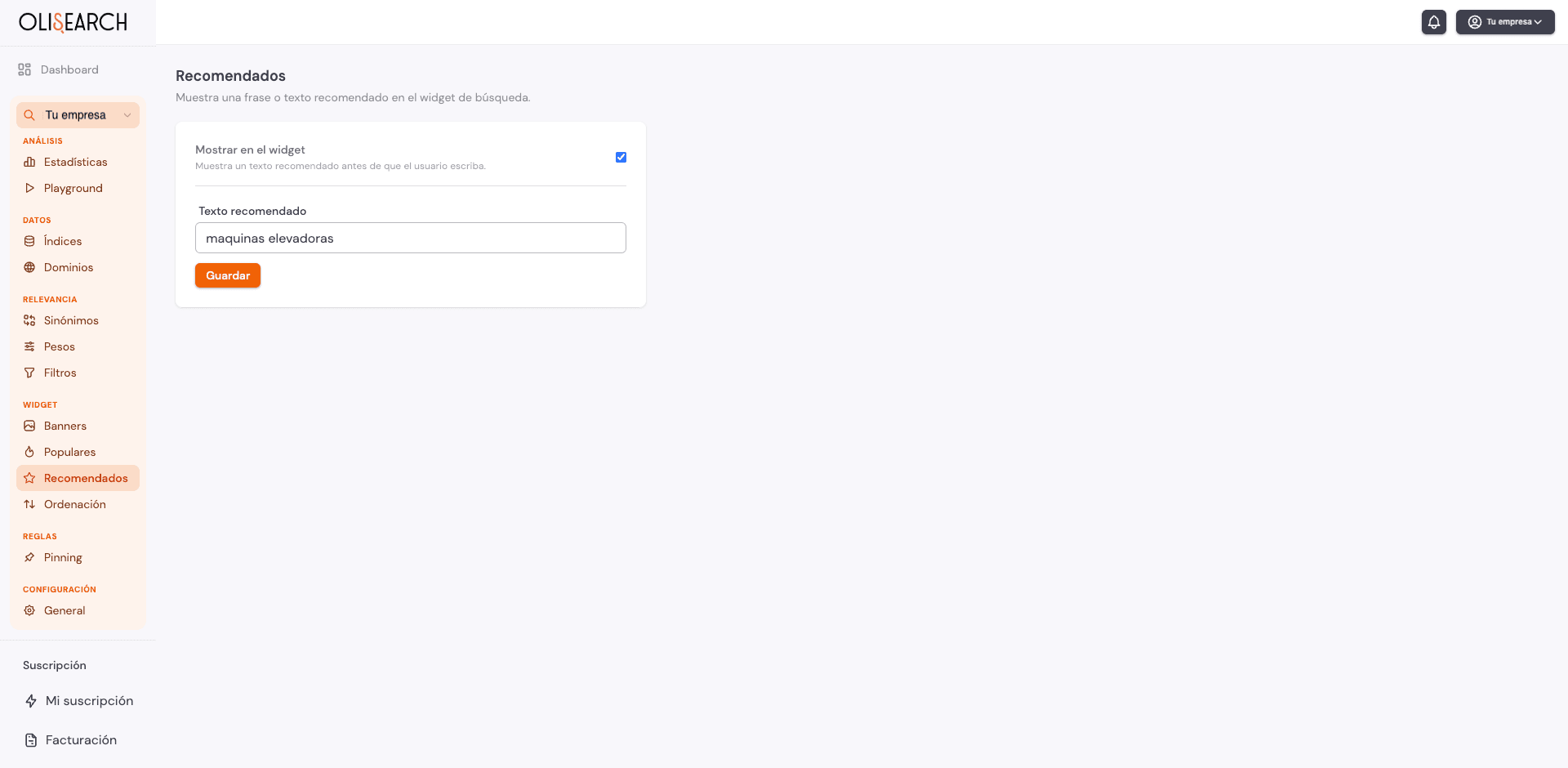
En Recomendados puedes añadir un texto o frase sugerida que aparece en el widget antes de que el usuario empiece a escribir. Es un pequeño guiño editorial para orientar la búsqueda, como «Busca entre nuestras novedades» o el nombre de una categoría estrella.
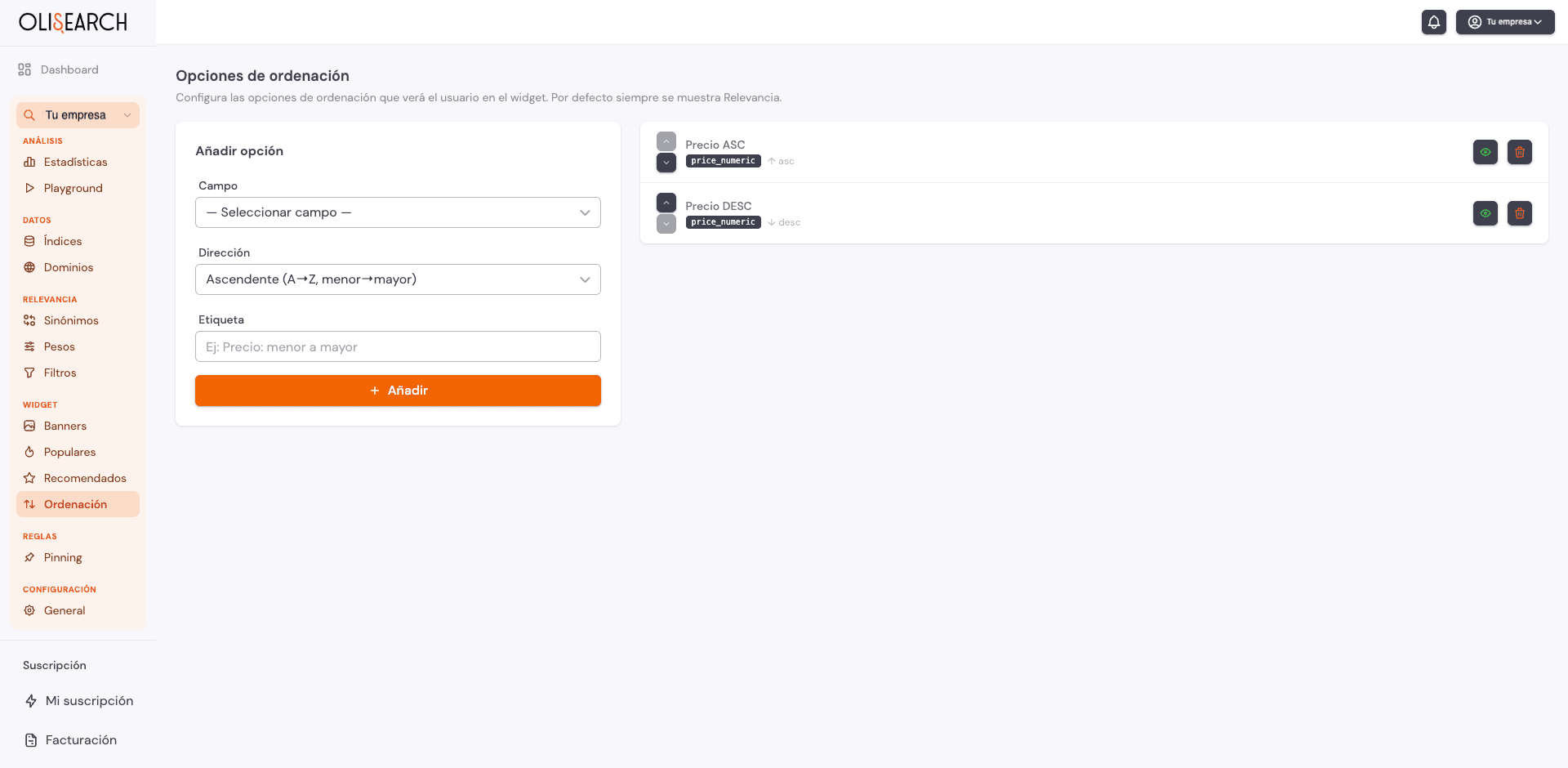
En Ordenación configuras las opciones que verá el usuario para ordenar resultados: precio ascendente, descendente, novedad… Por defecto siempre se muestra Relevancia, pero puedes añadir los criterios que más sentido tengan para el catálogo de tu cliente.
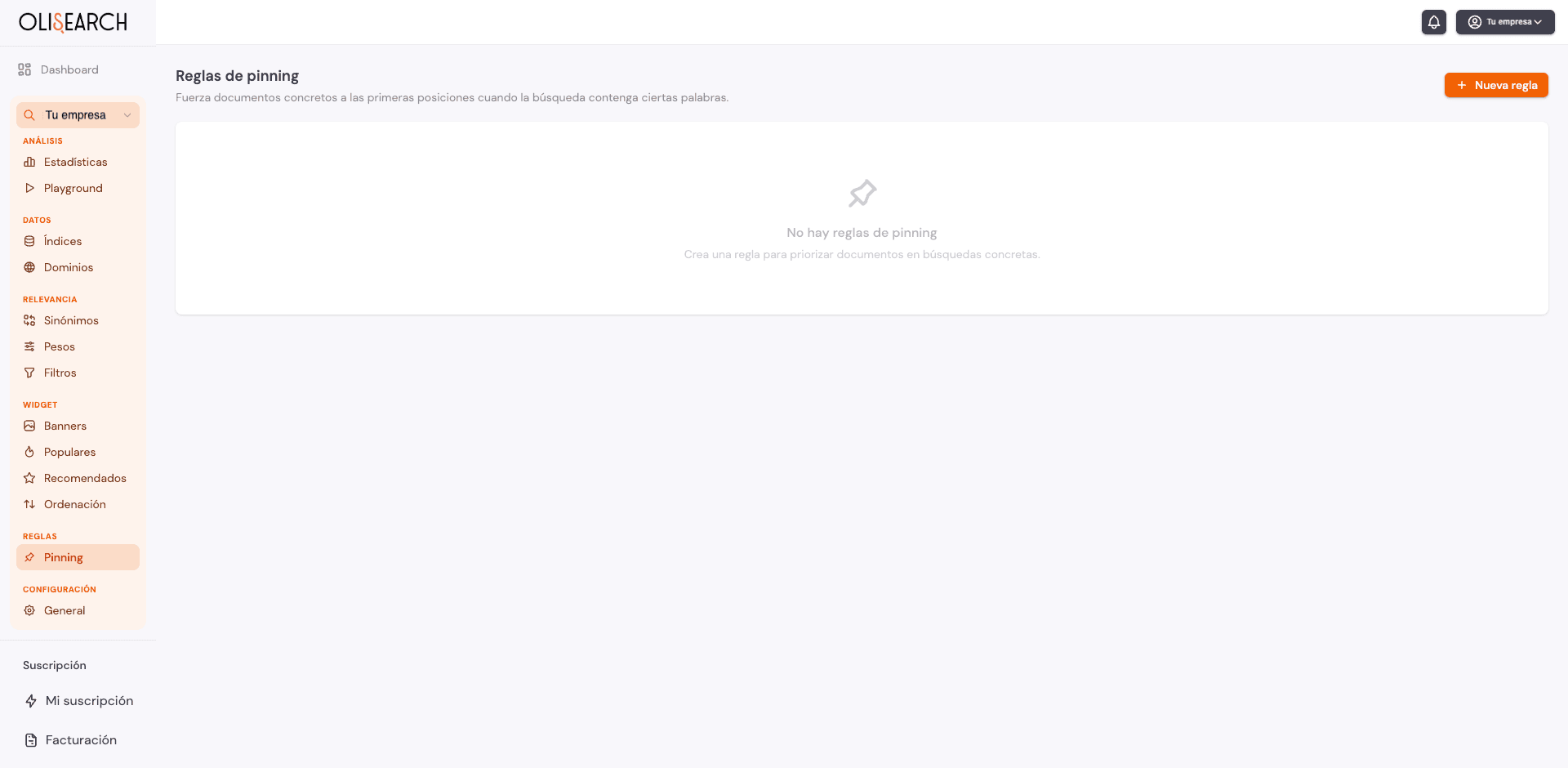
Las Reglas de pinning fuerzan productos concretos a las primeras posiciones cuando alguien busca ciertas palabras. Perfectas para destacar novedades, productos con más margen o artículos en campaña. Puedes activarlas y desactivarlas por temporada sin borrarlas, para reutilizarlas cuando llegue el momento.
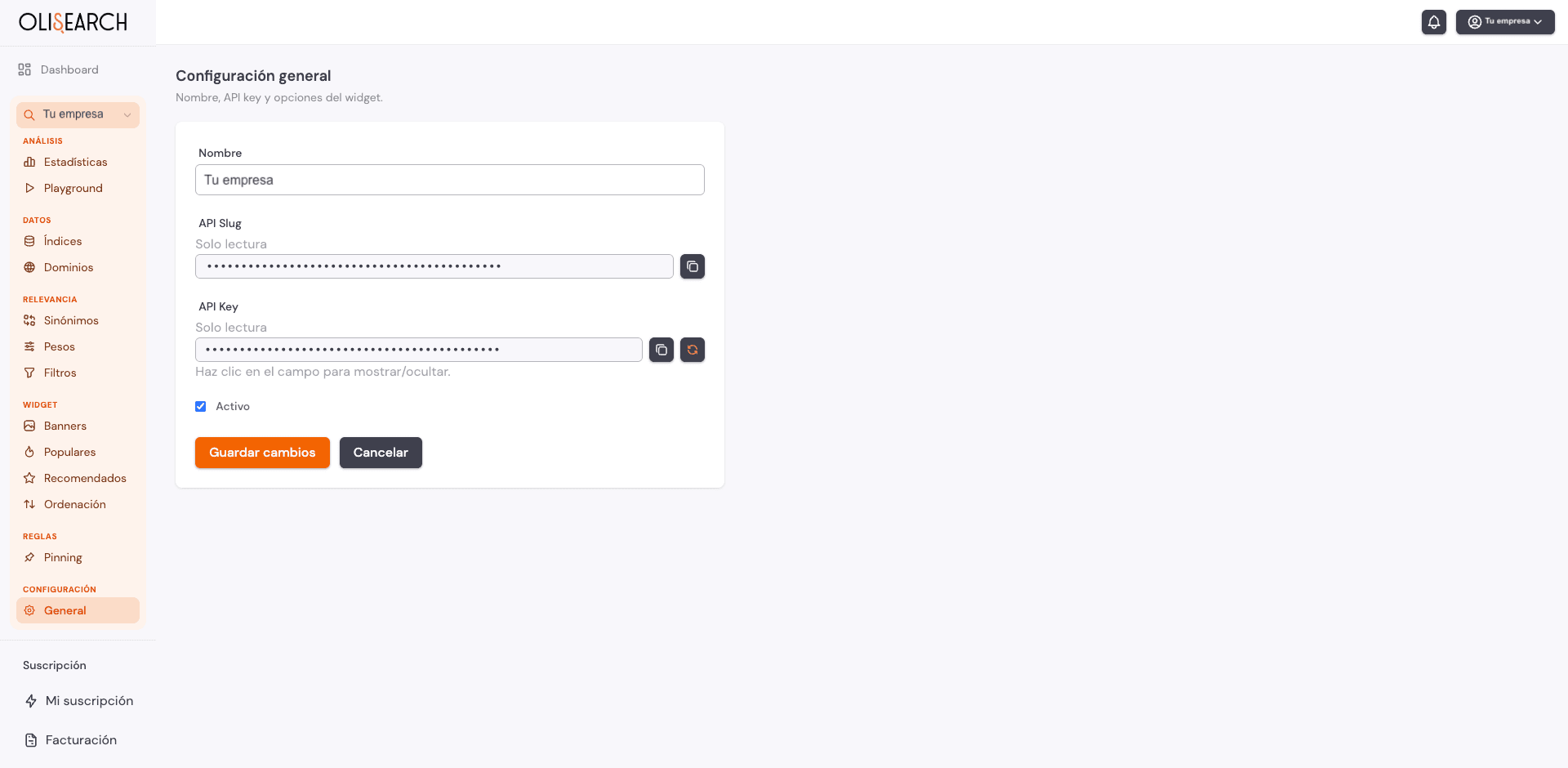
En Configuración general encontrarás el nombre de tu motor, el API Slug y la API Key, las credenciales que conectan tu tienda con Olisearch. Guárdalas bien y no las compartas: son las llaves de tu buscador. ¡Y con esto termina el tour! Escríbenos si tienes cualquier duda, estamos aquí para que tu buscador funcione siempre a su mejor nivel.
Funcionalidades
Cómo funciona la corrección de errores
Ver como el buscador modifica el error automáticamente.
Cómo configurar los ajustes generales
Gestiona el nombre, las claves API y las opciones base de tu cuenta.
Cómo fijar resultados con Pinning
Fija los productos que quieres destacar en posiciones concretas.
Cómo definir la ordenación
Elige el criterio por defecto en el que se muestran los resultados.
Cómo configurar recomendados
Orienta la búsqueda con una frase o sugerencia editorial.
Cómo mostrar productos populares
Elige qué sugerencias ven tus clientes antes de escribir.
Cómo añadir banners
Destaca promociones u ofertas directamente en los resultados de búsqueda.
Cómo crear filtros
Deja que tus usuarios acoten los resultados a su gusto.
Cómo configurar los pesos
Ajusta qué campos de tu catálogo tienen más peso para que el buscador priorice lo que importa
¿Necesitas más ayuda?
Contacta con nosotros y te resolveremos tus dudas en menos de 24 horas.
Empieza tu prueba gratis
Activa un buscador inteligente en minutos y mejora la experiencia de tus clientes.